Panduan Pakai Invoizy Kasir
Semua yang perlu kamu tau untuk pakai Invoizy dari awal — pengaturan toko, input produk, transaksi, sampai pickup event.
Invoizy Kasir adalah aplikasi kasir berbasis web — tidak perlu install dari Play Store/App Store. Cukup buka di browser dan langsung bisa dipakai.
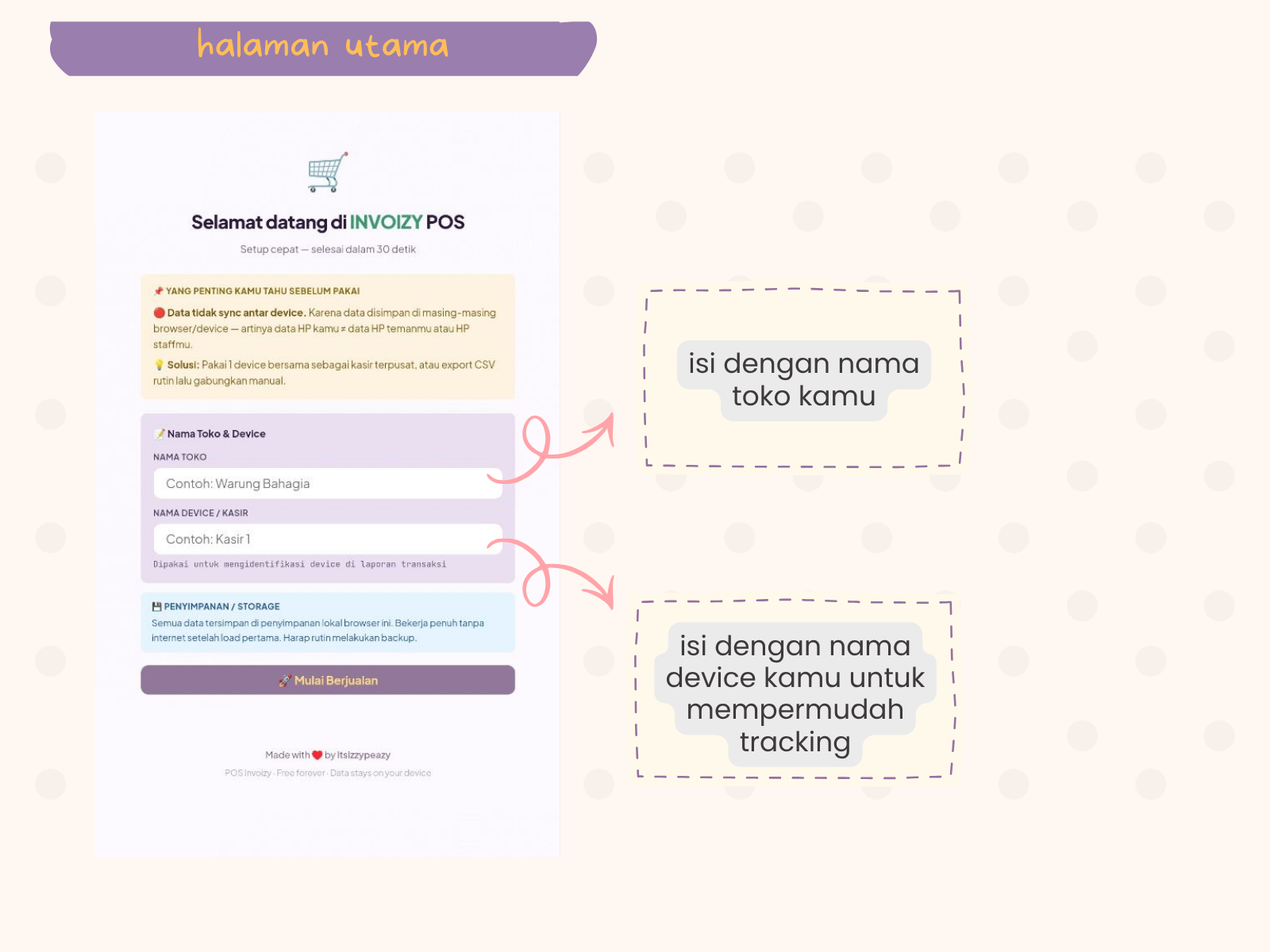
- Buka kasir-invoizy.netlify.app di browser HP atau laptop
- Isi nama kasir / device ID di layar awal, lalu klik Masuk
- Kamu akan langsung masuk ke menu Kasir
- Sebelum transaksi pertama, isi dulu produk dan pengaturan toko via menu Admin (ikon ⚙️ di bawah)
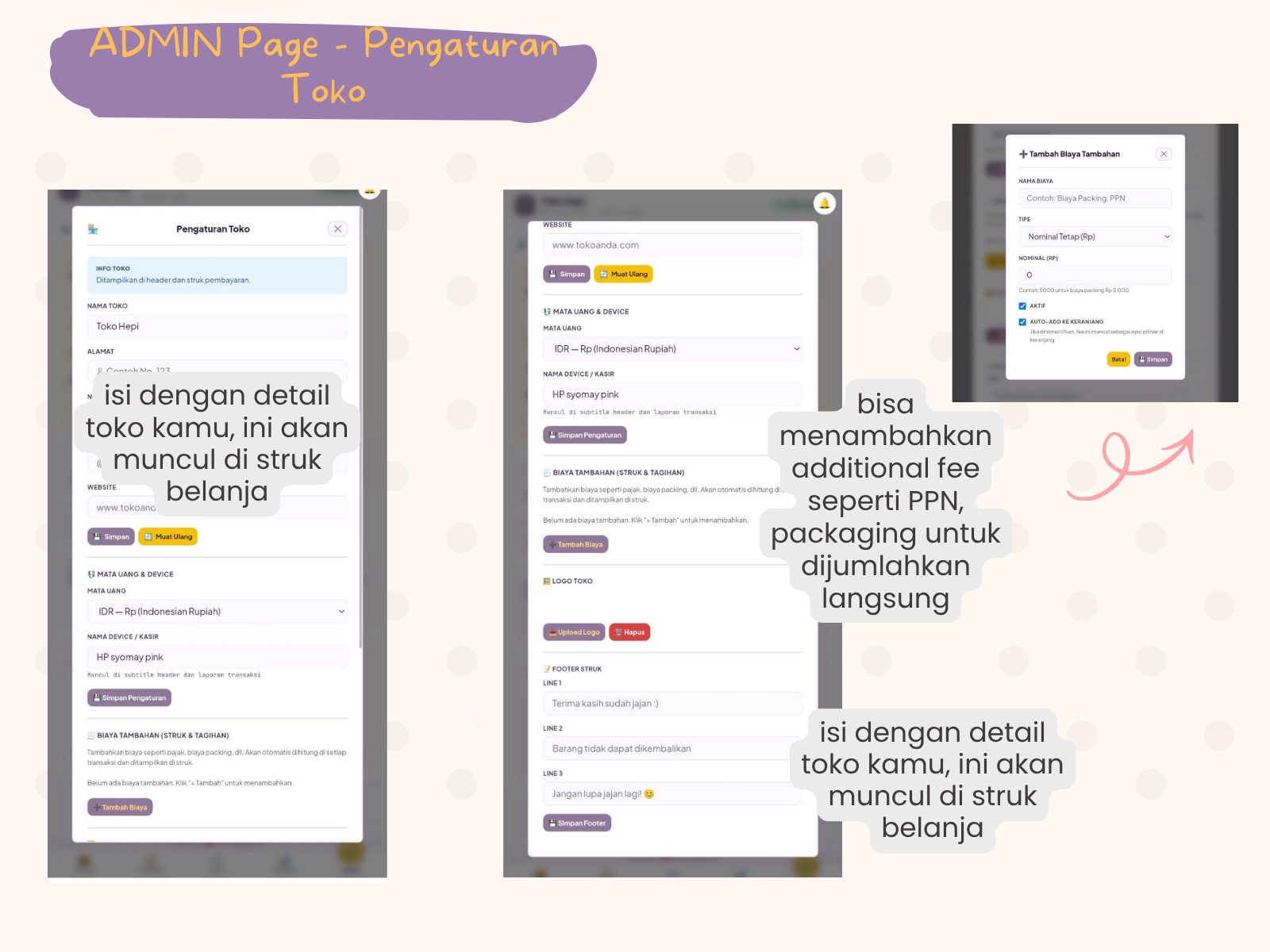
Buka menu Admin ⚙️ → bagian Pengaturan Toko. Di sini kamu set identitas toko yang akan muncul di struk dan label produk.
Field yang bisa diisi
- Nama Toko — tampil sebagai judul di struk cetak dan header label
- Alamat — muncul di bawah nama toko di struk
- No. Telepon — ditampilkan di struk sebagai kontak
- Instagram — username IG, tampil di struk (tanpa @)
- Logo Toko — upload gambar, muncul di bagian atas struk cetak
- Footer Struk — 3 baris pesan penutup bebas, contoh: "Terima kasih!", kode promo, dll
- Device ID / Nama Kasir — identitas perangkat, muncul di struk dan riwayat transaksi
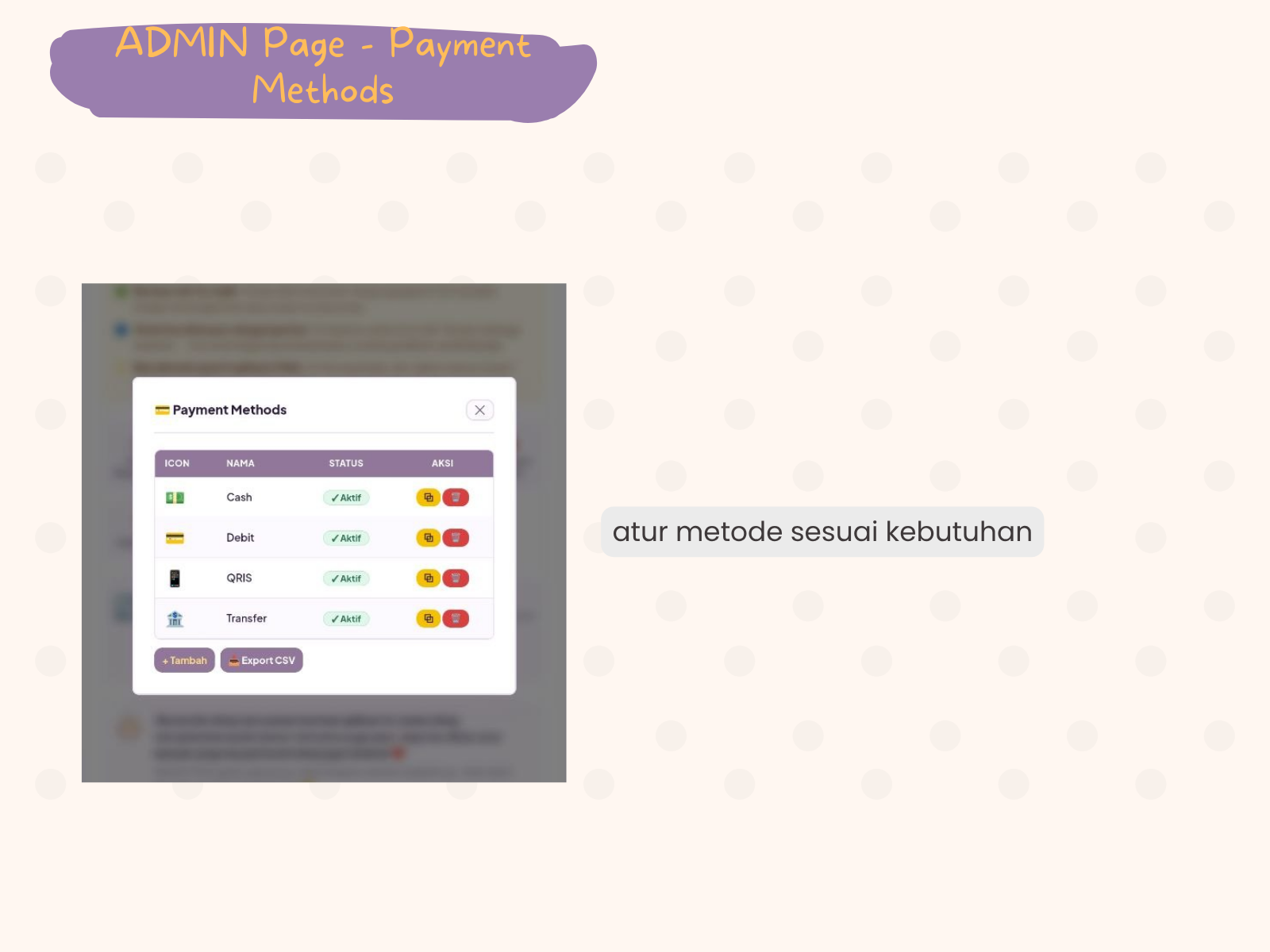
Di menu Admin → Metode Pembayaran, kamu bisa atur semua cara bayar yang kamu terima: Transfer bank, QRIS, Cash, COD, dll.
Cara tambah metode bayar
- Klik tombol + Tambah di bagian Metode Pembayaran
- Isi nama metode (contoh: BCA, QRIS, COD) dan pilih ikon emoji
- Klik Simpan
- Metode baru langsung muncul di pilihan saat checkout di menu Kasir
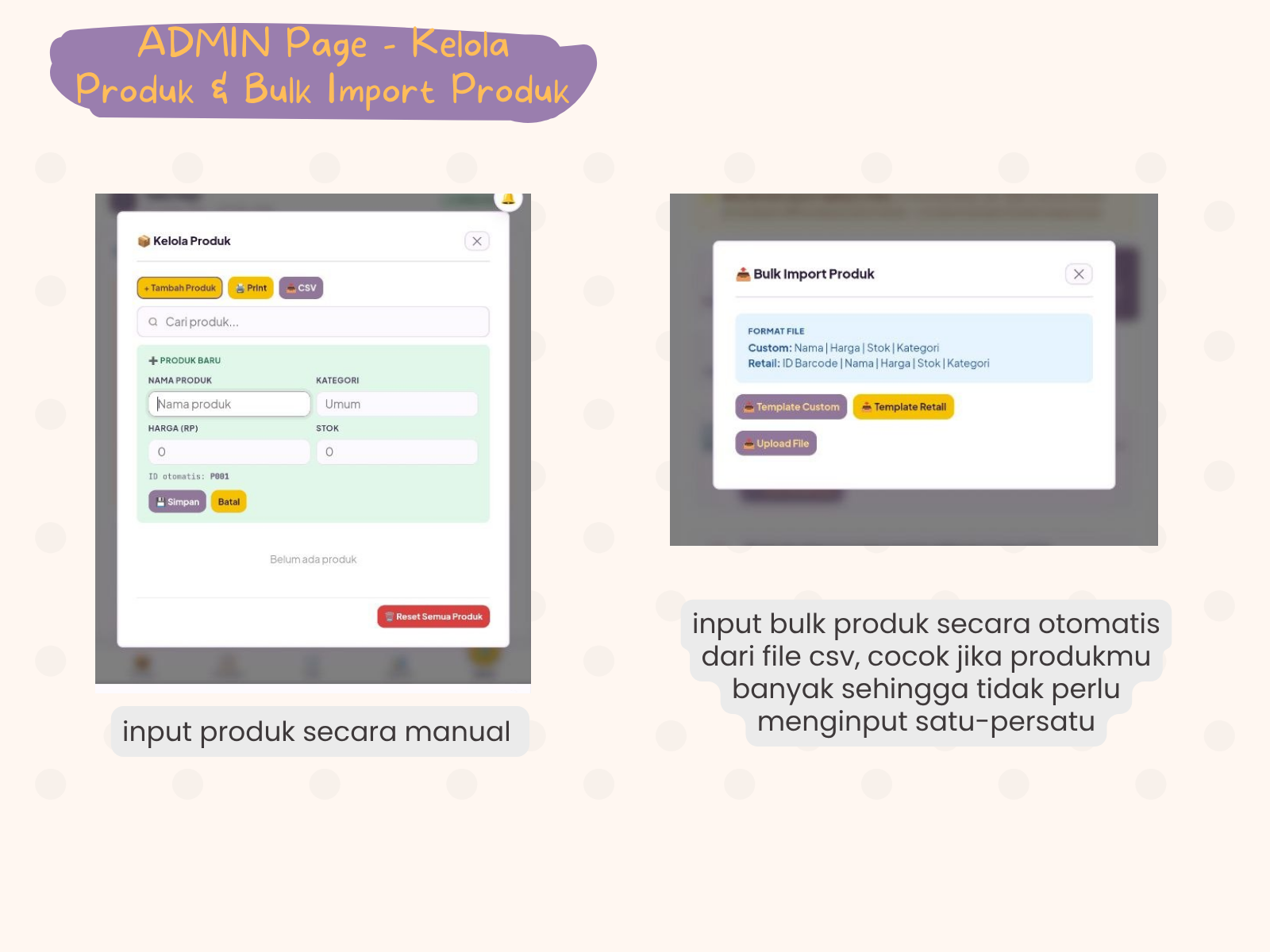
Menu Admin → Kelola Produk. Di sini kamu bisa tambah, edit, hapus, dan impor produk dalam jumlah banyak sekaligus.
Tambah produk satu-satu
- Klik + Tambah Produk
- Isi: Nama Produk, Harga, Stok awal, dan Kategori
- ID produk di-generate otomatis (bisa juga diisi manual)
- Klik Simpan
Bulk import dari CSV (Recommended untuk produk banyak)
Cara paling efisien kalau kamu punya banyak produk — bisa impor ratusan produk sekaligus.
- Di bagian Kelola Produk, klik CSV (ikon di sebelah Print)
- Pilih Download Template untuk mendapatkan format CSV yang benar
- Isi template di Excel/Google Sheets: kolom ID (opsional), Nama Produk, Harga, Stok, Kategori
- Upload file CSV yang sudah diisi
- Sesuaikan mapping header — kalau urutan kolom CSV kamu beda, pilih kolom yang sesuai lewat dropdown yang muncul
- Cek preview 3 baris pertama, pastikan sudah benar
- Klik Import Semua
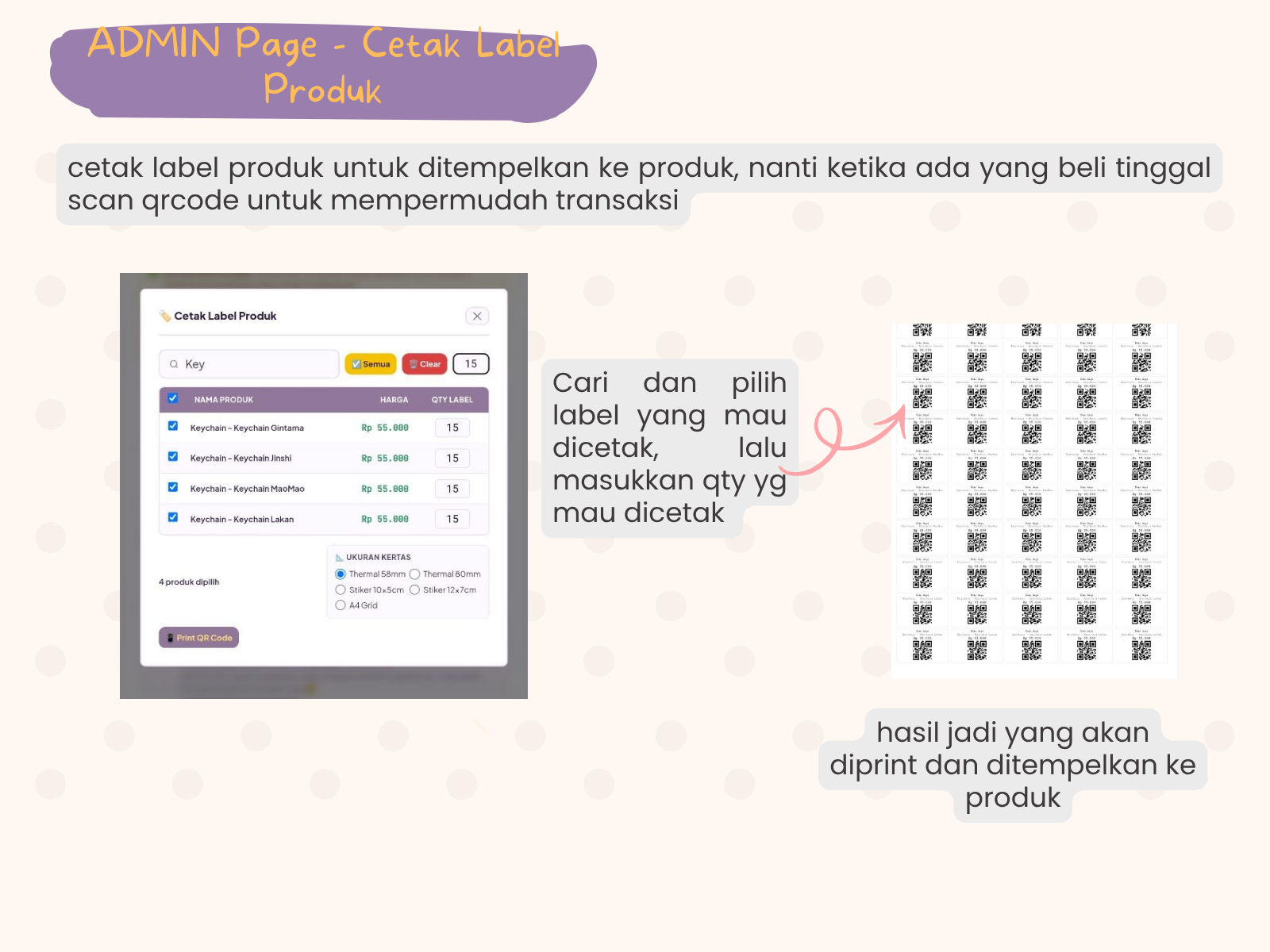
Fitur Cetak Label memungkinkan kamu print label harga/produk untuk ditempel di barang — berguna untuk pameran atau event offline.
Cara cetak label
- Di halaman Kelola Produk, klik tombol Print
- Centang produk yang mau dicetak labelnya, atau klik Pilih Semua
- Atur jumlah label per produk
- Klik Print Label — halaman cetak akan terbuka di tab baru
- Pilih ukuran kertas dan printer, lalu cetak
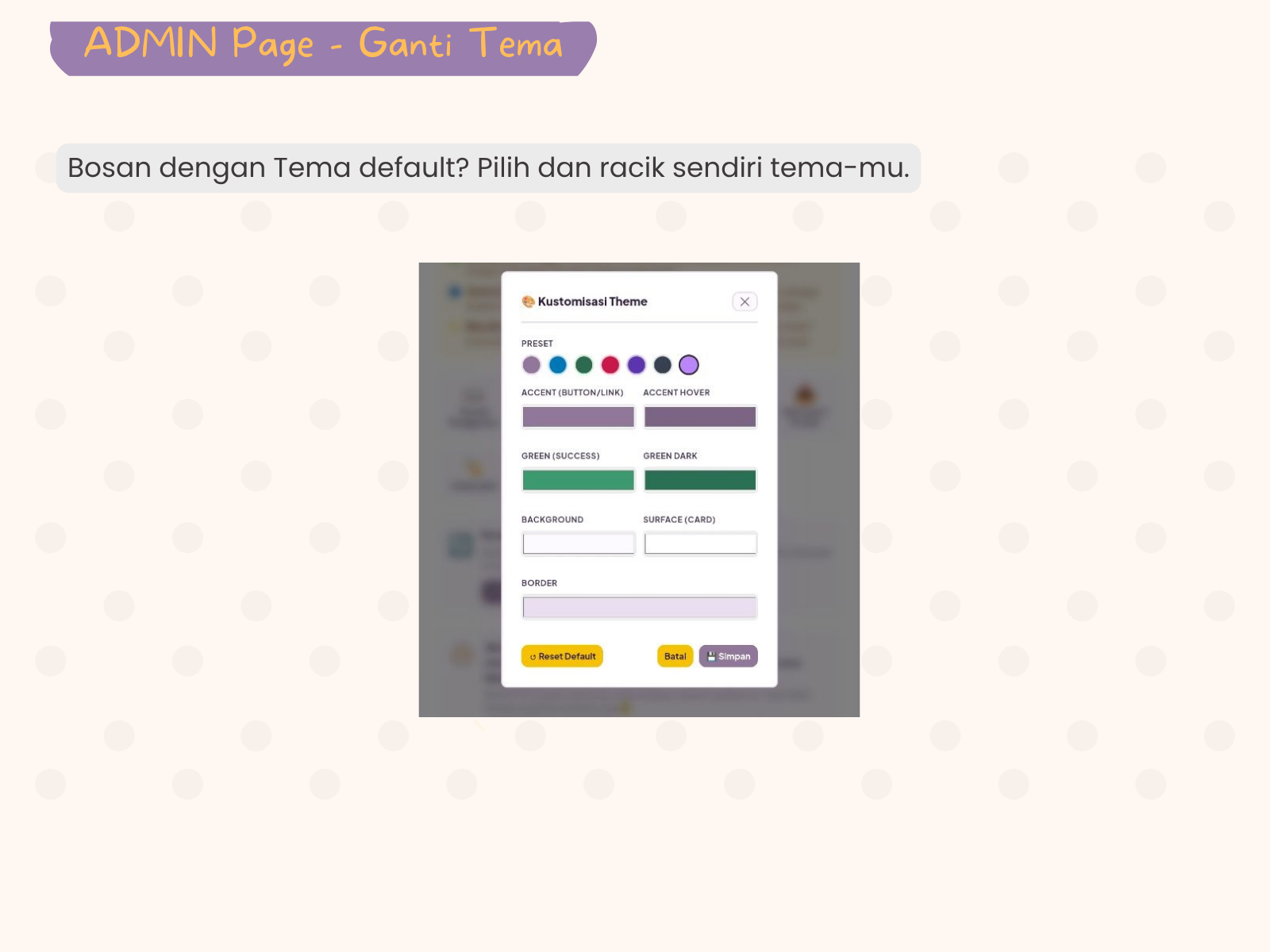
Invoizy mendukung beberapa pilihan tema warna. Buka menu Admin → Tema untuk mengganti tampilan aplikasi.
- Pilih tema dari daftar yang tersedia (light, dark, dll)
- Preview langsung berubah saat dipilih
- Tema tersimpan di perangkat — tidak hilang saat refresh
- Setiap perangkat bisa punya tema yang berbeda
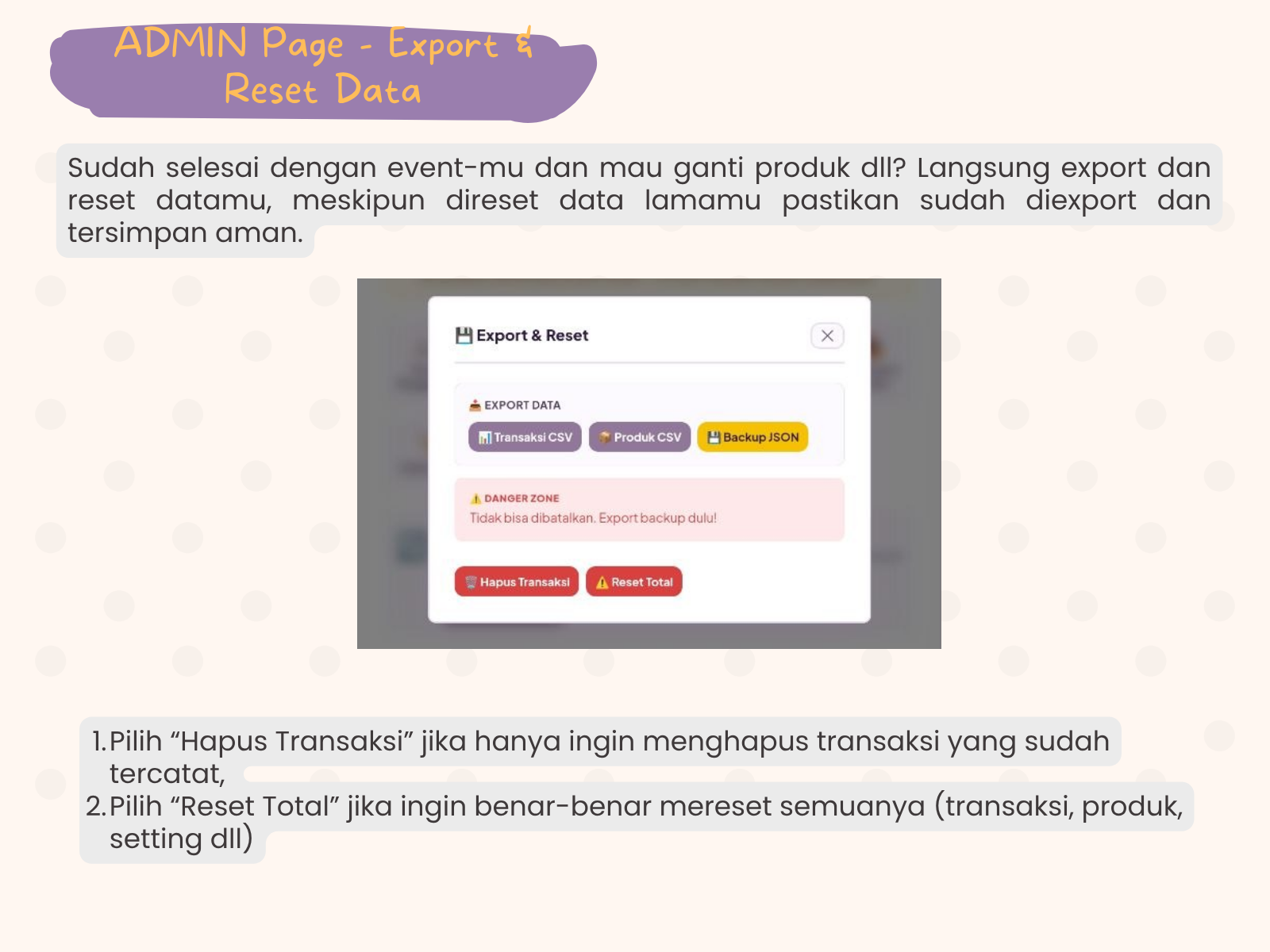
Di bagian bawah menu Admin, ada opsi Export dan Reset untuk manajemen data.
Export data
- Export Produk (CSV) — download semua data produk, bisa dibuka di Excel/Sheets
- Export Transaksi (CSV) — semua riwayat transaksi dalam format spreadsheet
- Export Laporan Penjualan — ringkasan laporan siap print
- Export Metode Pembayaran — backup daftar metode bayar
Reset data
- Hapus Transaksi — hapus semua riwayat transaksi, produk dan pengaturan tetap ada
- Reset Total — hapus SEMUA data termasuk produk, transaksi, dan pengaturan. Balik ke kondisi awal
Kenapa data tidak sync antar device?
Invoizy Kasir adalah aplikasi offline-first. Semua data disimpan di localStorage browser perangkat yang kamu pakai — tidak dikirim ke server manapun.
- Data di HP A ≠ data di HP B — tidak ada sinkronisasi otomatis
- Ganti browser di HP yang sama = data hilang (Chrome ≠ Firefox)
- Clear cache / clear site data = data hilang
- Uninstall browser = data hilang
- Solusi: Export CSV rutin dan simpan di cloud (Drive, dll)
Install sebagai PWA (app di homescreen)
Invoizy bisa di-install seperti aplikasi biasa di homescreen HP — tanpa lewat Play Store/App Store.
- Buka kasir-invoizy.netlify.app di Chrome (Android) atau Safari (iPhone)
- Android Chrome: ketuk titik tiga atas → Tambahkan ke Layar Utama
- iPhone Safari: ketuk ikon Share → Tambahkan ke Layar Utama
- Setelah install, buka dari ikon di homescreen — tampil fullscreen tanpa address bar
- Bisa dipakai offline setelah pertama kali dibuka (service worker aktif)
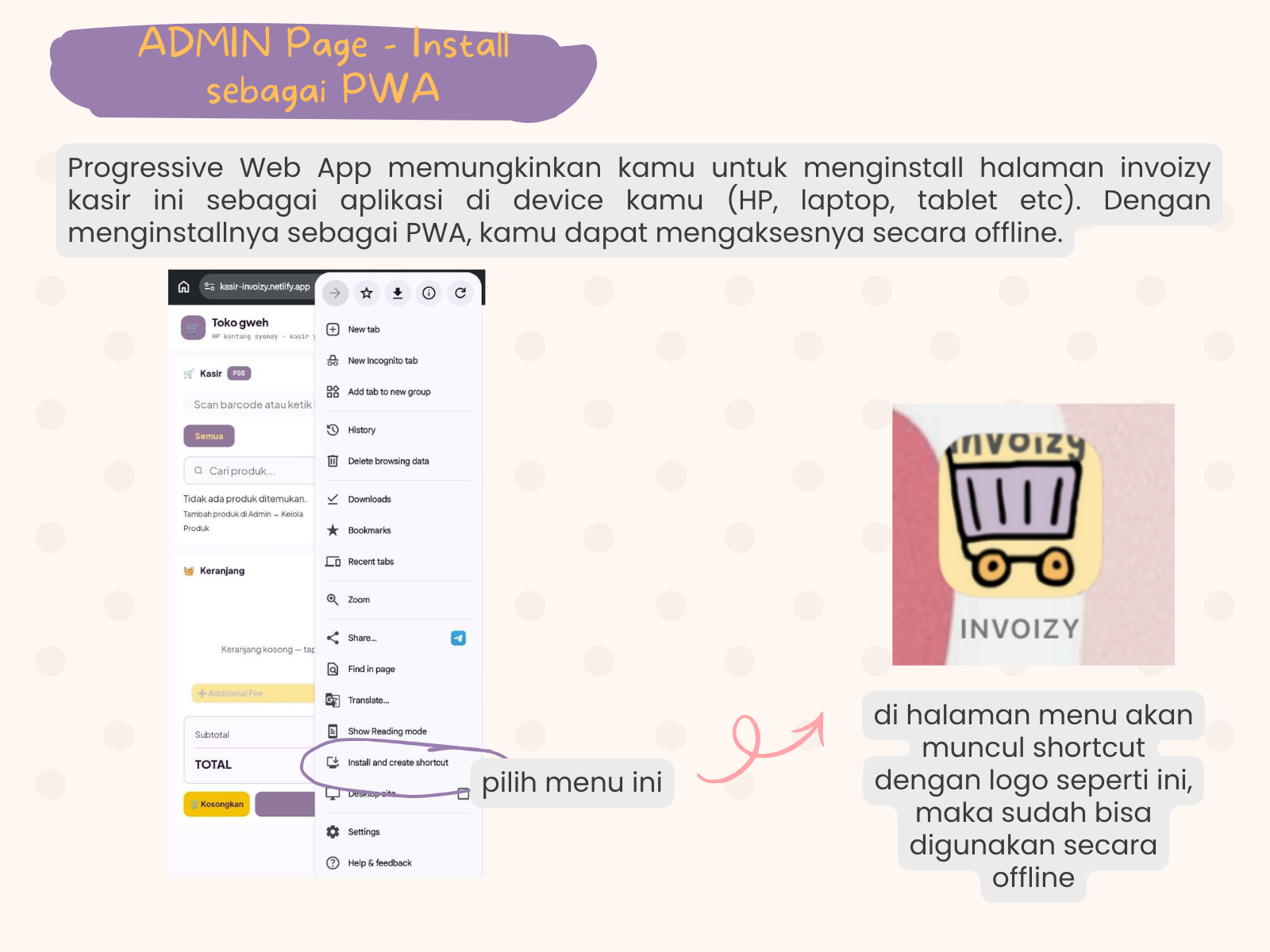
Menu Kasir (ikon 🛒 di nav bawah) adalah tempat utama untuk transaksi penjualan. Mulai dari pilih produk sampai checkout dan cetak struk.
Cara tambah produk ke keranjang
- Ketik nama produk di search bar, atau tap ikon kamera untuk scan barcode
- Filter produk by kategori dengan tap chip kategori di atas grid produk
- Tap produk untuk langsung tambah ke keranjang, atau ketik quantity manual
- Produk langsung muncul di panel keranjang di kanan (atau di bawah di mobile)
Diskon
- Diskon per produk — tap item di keranjang → tap ikon diskon → pilih nominal atau persen
- Diskon total transaksi — di panel keranjang ada field Diskon di bagian summary bawah
- Kedua jenis diskon bisa dikombinasikan sekaligus
Additional Fees (Biaya Tambahan)
- Berguna untuk: ongkir, PPN, biaya admin, dll
- Setup dulu di Admin → Biaya Tambahan — bisa set nama, nominal/persen, dan apakah otomatis dikenakan atau pilihan
- Saat checkout, fee otomatis langsung masuk; fee pilihan bisa di-toggle
Proses checkout
- Pastikan semua item di keranjang sudah benar
- Klik Bayar di bagian bawah panel keranjang
- Pilih metode pembayaran (Cash, Transfer, dll)
- Kalau Cash: masukkan jumlah uang yang diterima → kembalian otomatis dihitung
- Klik Konfirmasi Transaksi
- Pilih: Cetak Struk, Simpan sebagai Gambar, atau langsung Tutup
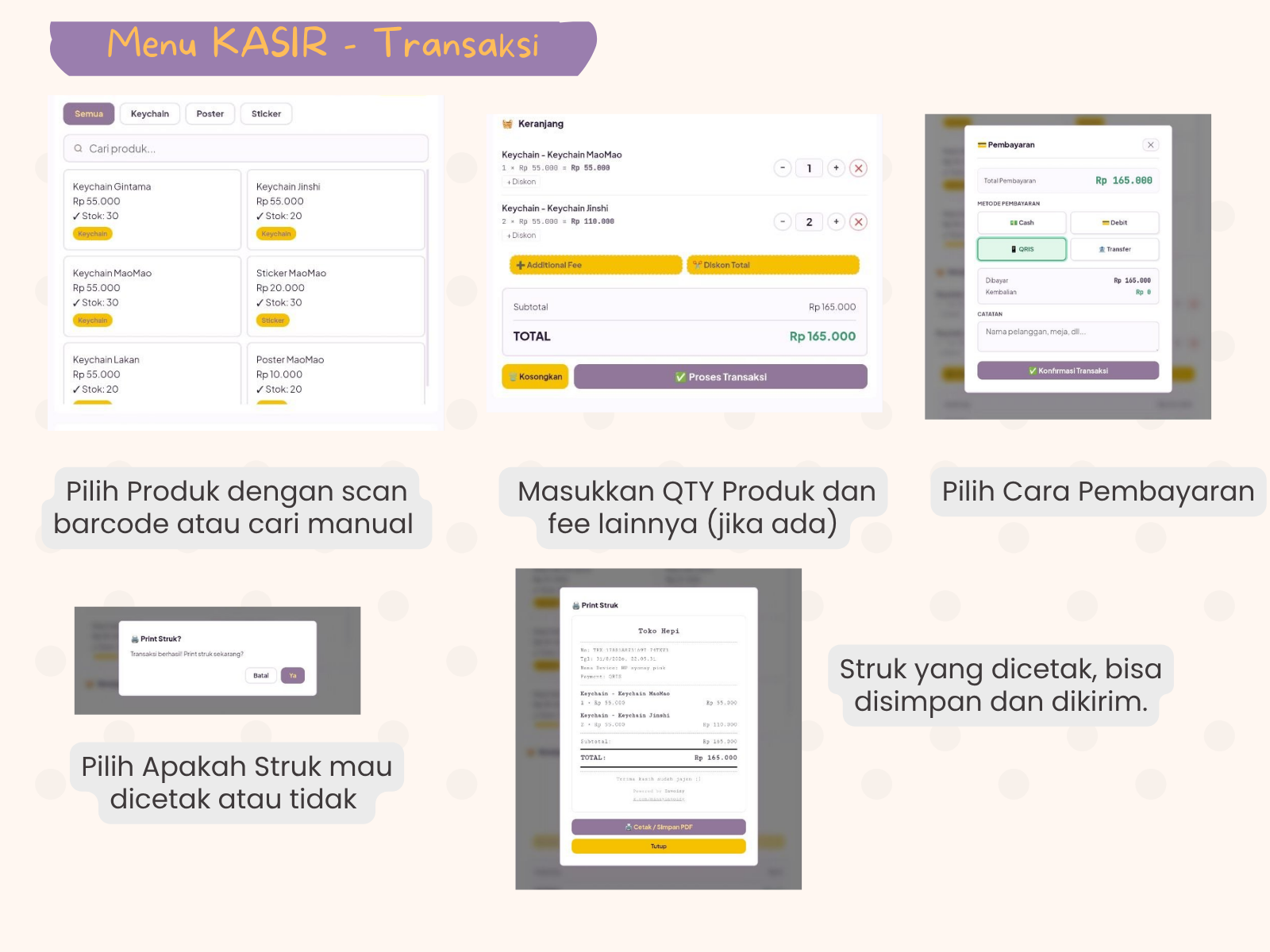
Menu Transaksi menampilkan semua riwayat jual yang sudah terjadi di perangkat ini, lengkap dengan detail per transaksi.
Fitur pencarian & filter
- Cari transaksi by ID transaksi, nama produk, atau metode bayar
- Filter by rentang tanggal — berguna untuk rekap harian/bulanan
- Filter by metode pembayaran
- Tap transaksi untuk lihat detail lengkap: item, diskon, fee, kembalian
Detail transaksi
- Lihat semua item yang dibeli beserta qty dan harga
- Cetak ulang struk dari detail transaksi
- Hapus transaksi individual jika ada input salah
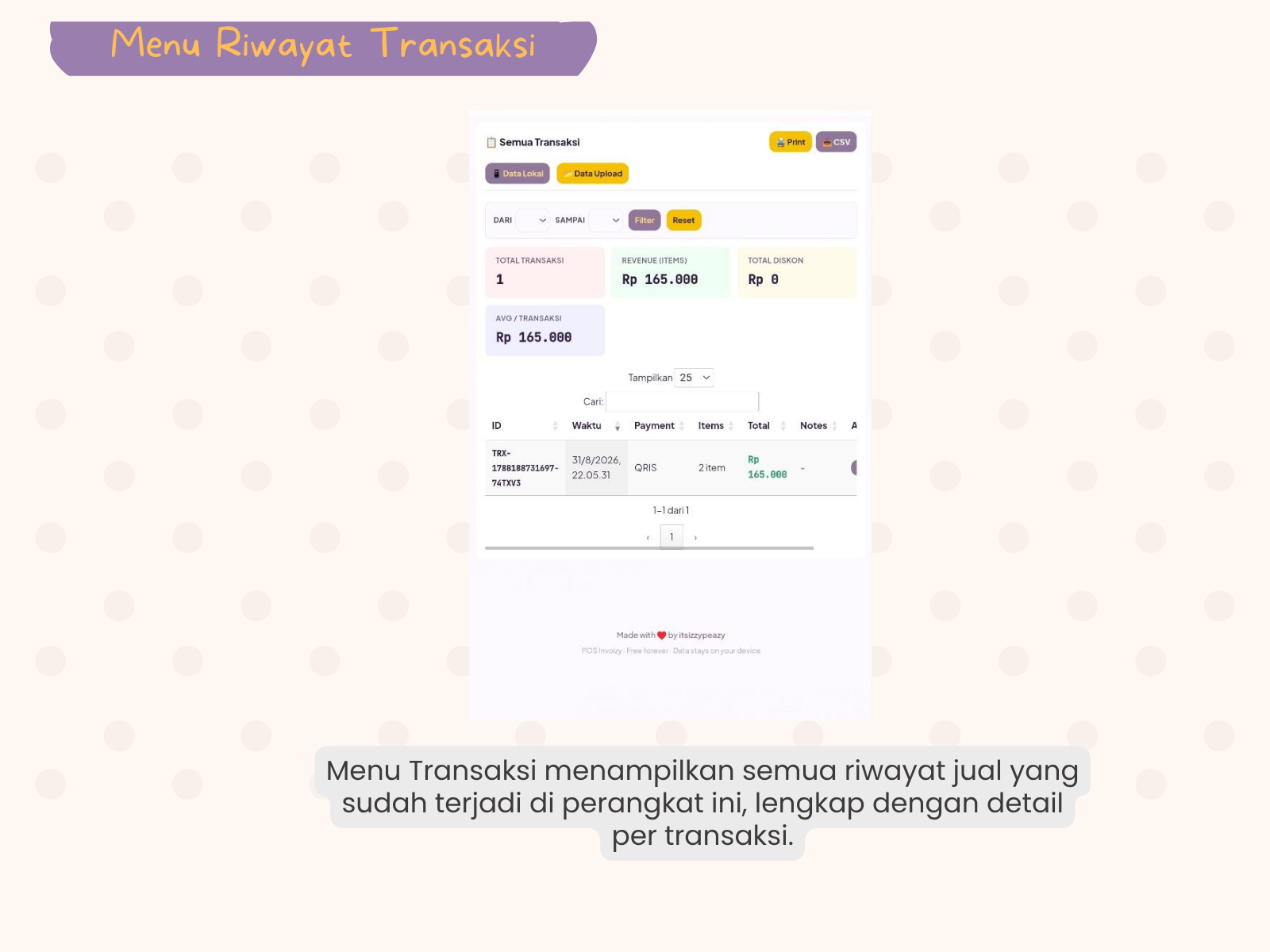
Menu Laporan merangkum semua data penjualan dalam berbagai sudut pandang — per produk, per kategori, per metode bayar, sampai diskon dan biaya tambahan.
Jenis laporan yang tersedia
- Per Produk — total qty terjual dan omzet tiap produk
- Per Kategori — rekap penjualan berdasarkan kelompok produk
- Per Metode Pembayaran — berapa total yang masuk via Cash, Transfer, QRIS, dll
- Diskon — total diskon yang diberikan (per produk dan keseluruhan)
- Additional Fees — total biaya tambahan yang terkumpul (ongkir, PPN, dll)
- Summary Keseluruhan — total omzet, transaksi, item terjual dalam periode yang dipilih
Filter periode
- Filter by tanggal: hari ini, minggu ini, bulan ini, atau range custom
- Laporan otomatis refresh sesuai filter yang dipilih
Export & Print Laporan
- Export CSV — download laporan sebagai spreadsheet, bisa diolah di Excel/Sheets
- Print — cetak laporan langsung dari browser (ke printer atau save PDF)
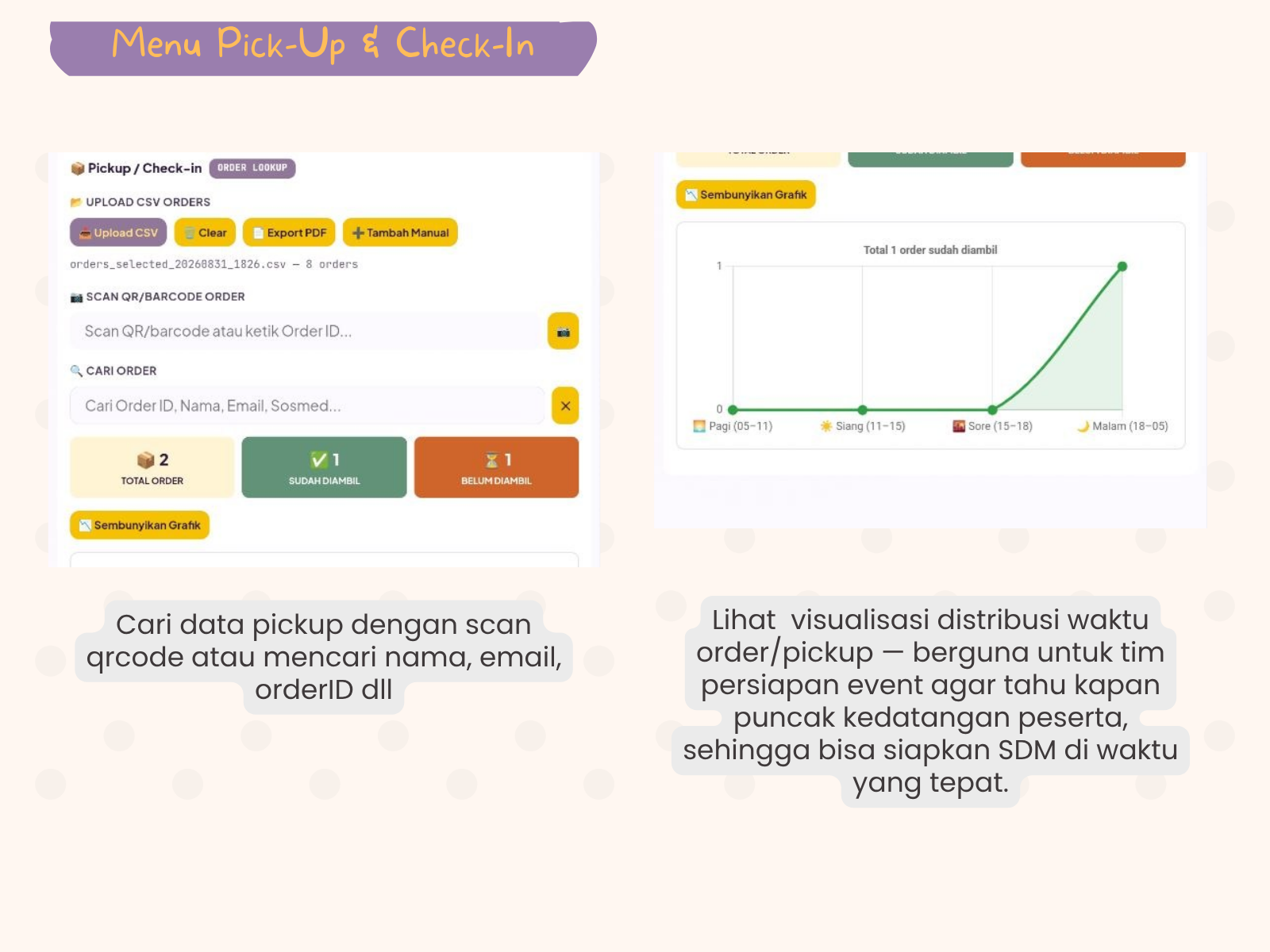
Menu Pickup dirancang khusus untuk event offline — bisa untuk manajemen pengambilan pesanan, check-in peserta, atau verifikasi order on-the-spot.
Input data: 2 cara
Cara cari order / check-in peserta
- Scan QR code dari struk/konfirmasi order customer → langsung ketemu data by Order ID
- Atau ketik di search bar: nama, Order ID, email, username sosmed, dll
- Search nyapu semua kolom sekaligus — tidak perlu tahu mau cari di field mana
- Tap hasil yang ditemukan untuk lihat detail lengkap dan mark sebagai Sudah Diambil / Check-in ✓
Persebaran waktu pickup
Invoizy Pickup punya visualisasi distribusi waktu order/pickup — berguna untuk tim persiapan event agar tahu kapan puncak kedatangan peserta, sehingga bisa siapkan SDM di waktu yang tepat.
- Grafik per jam menunjukkan berapa banyak order yang masuk/pickup di tiap slot waktu
- Bisa dijadikan acuan: kapan counter harus full team, kapan bisa lebih santai
- Data realtime berubah seiring proses check-in berjalan